안드로이드 스튜디오 설치 이유
Flutter는 앱 개발에 장점이 많은 프레임워크라고 설명 했습니다.
안드로이드 스튜디오 역시 같은 구글에서 만든 IDE로 Flutter 앱 개발할 수 있는 최적의 환경을 제공 합니다.
안드로이드 스튜디오 설치 방법
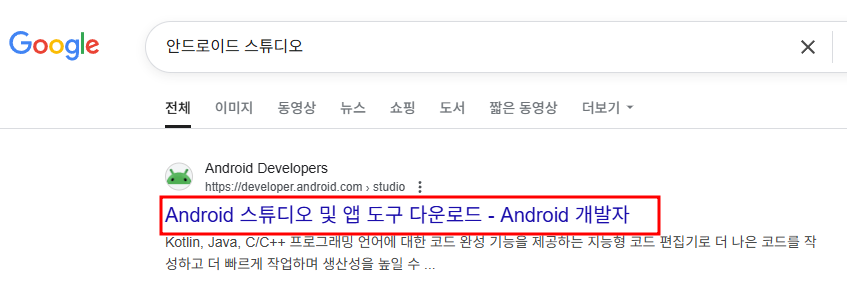
1. 구글에 안드로이드 스튜디오 검색하고 아래 사이트에 접속 합니다.
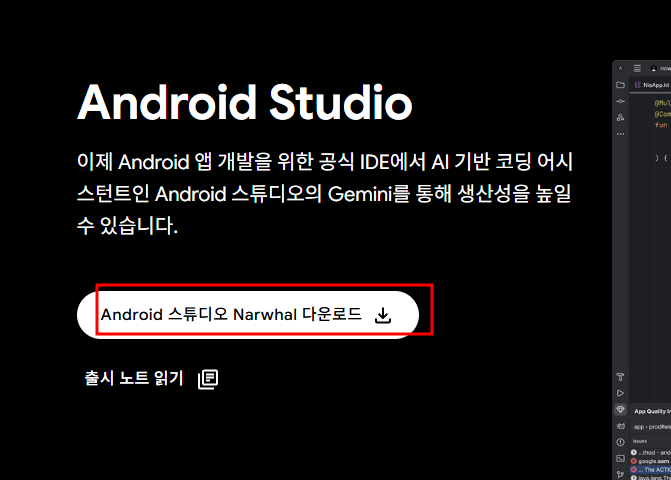
2. 그럼 메인에 다운로드 버튼이 있는데 눌러주세요.
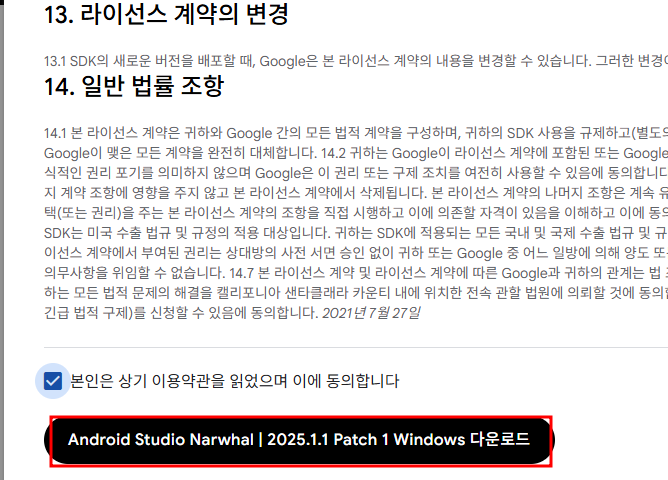
3. 그럼 팝업창 하나가 뜨는데 스크롤 가장 아래로 내려서 체크 후 다운로드 선택 합니다.
4. 다운로드가 완료되면 파일 열어서 계속 Next 선택 합니다.
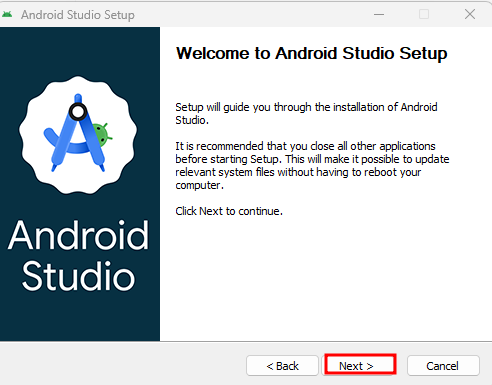
5. 동의하고 계속 진행 합니다.
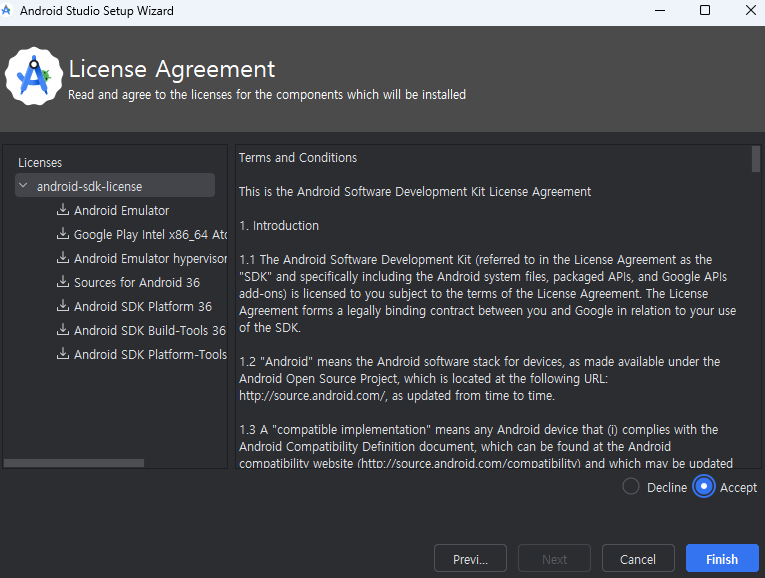
6. 아래 창이 나왔다면 정상적으로 설치 완료 입니다.
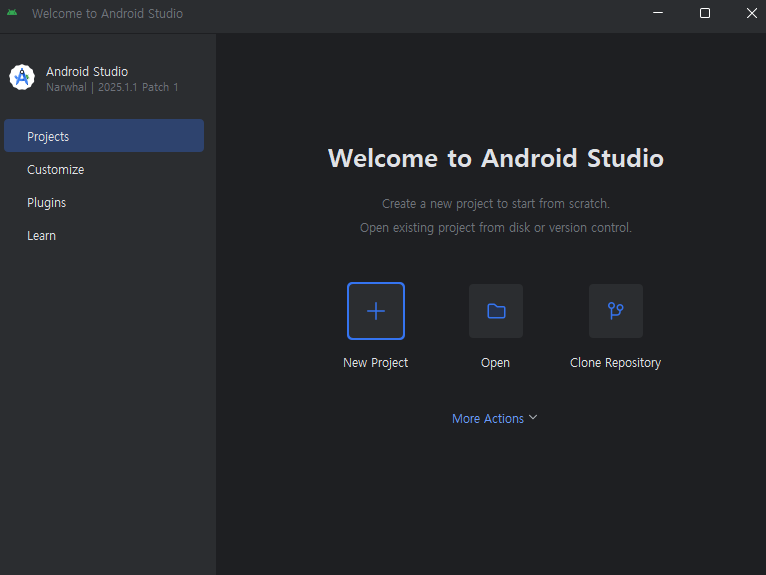
안드로이드 스튜디오에서 Flutter 프로젝트 생성
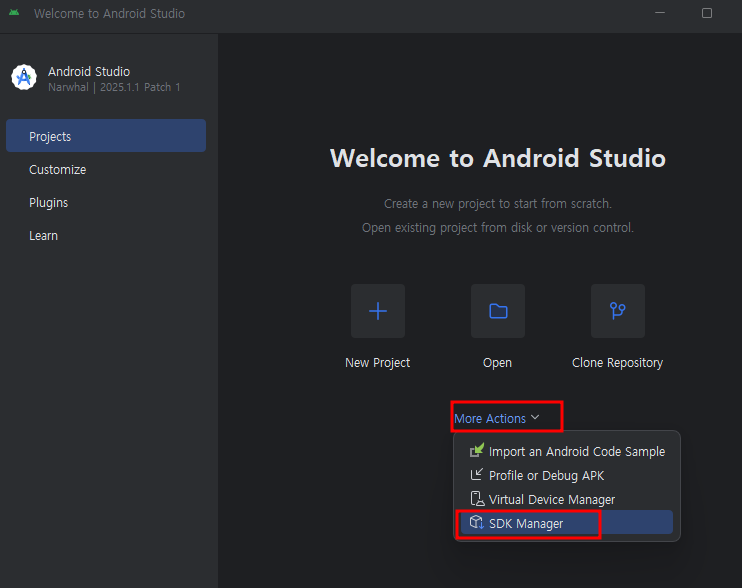
1. More Actions - SDK Manager 선택
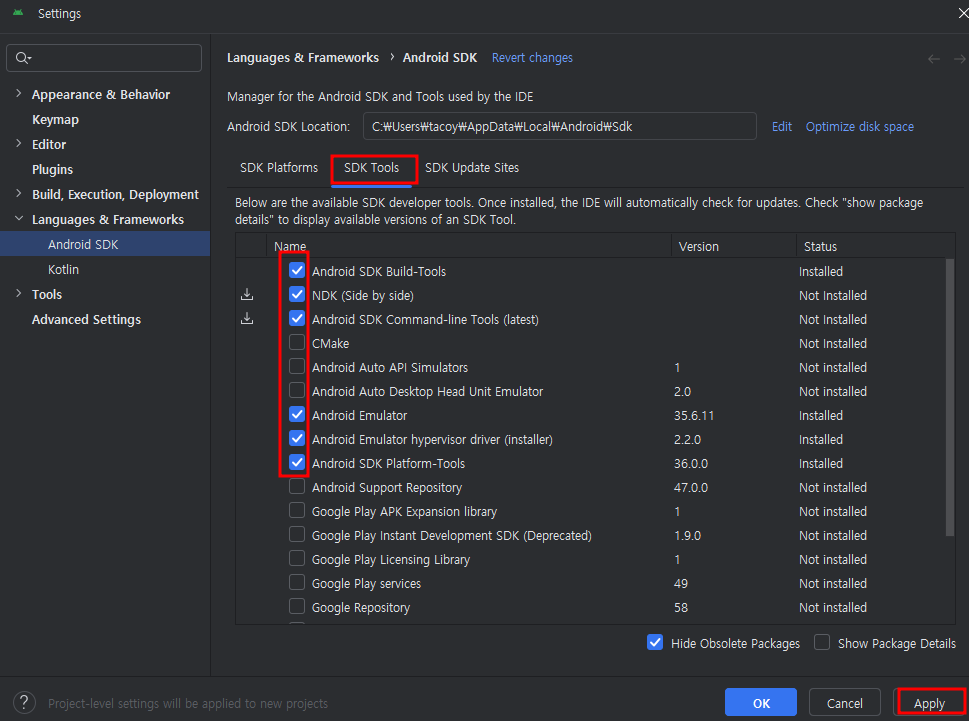
2. 체크는 설치가 완료 되었다는 의미 입니다. 앞전에 안드로이드 스튜디오 설치를 정상적으로 진행했다면 최신 버전이 설치가 되어 있을 것 입니다.
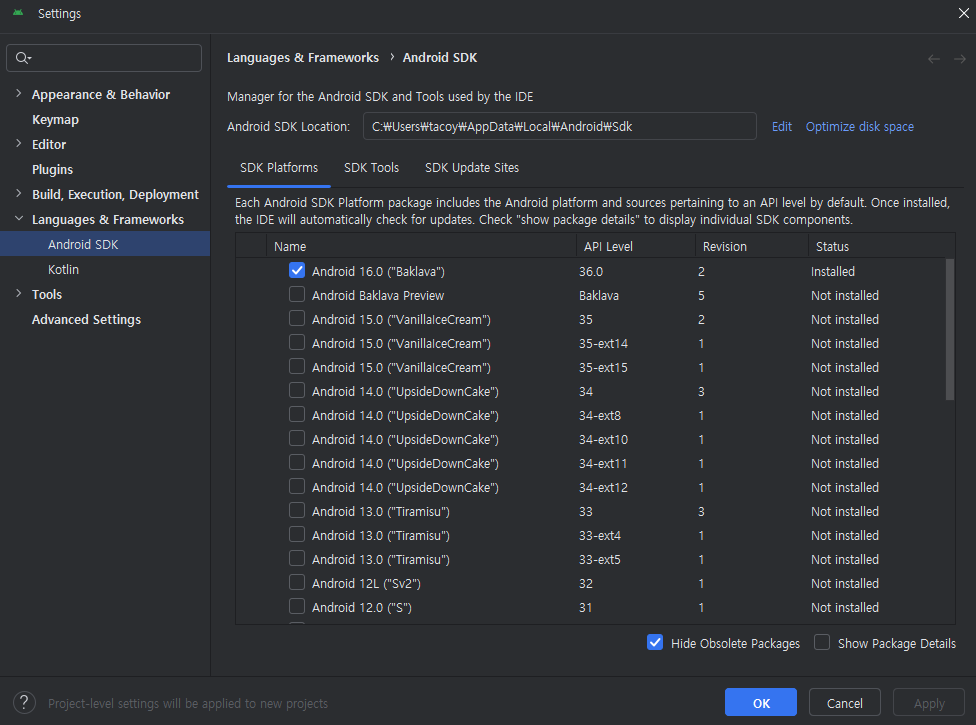
3. SDK Tools 들어가서 아래 처럼 체크 한 뒤 Apply 눌러 주세요. 그럼 팝업 창이 뜨는데 동의한 뒤 Next 해주면 됩니다.
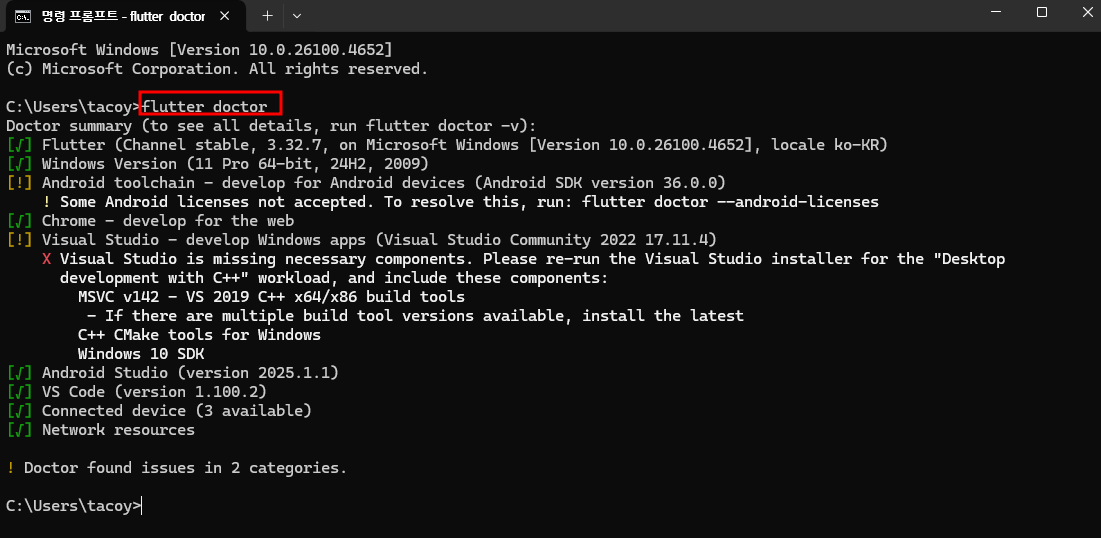
4. 설치가 잘 되었나 확인하기 위해 cmd 창을 열고 "flutter doctor" 입력하고 엔터 눌러주세요.
2가지 오류가 발생했는데요. Visual Studio 오류는 Flutter로 Windows 데스크탑 어플리케이션을 개발할려면 추가 설치가 필요하다는 오류인데 모바일 앱만 개발 예정으로 무시하셔도 됩니다. 하지만 Android toolchain은 오류를 잡고 가야 합니다.
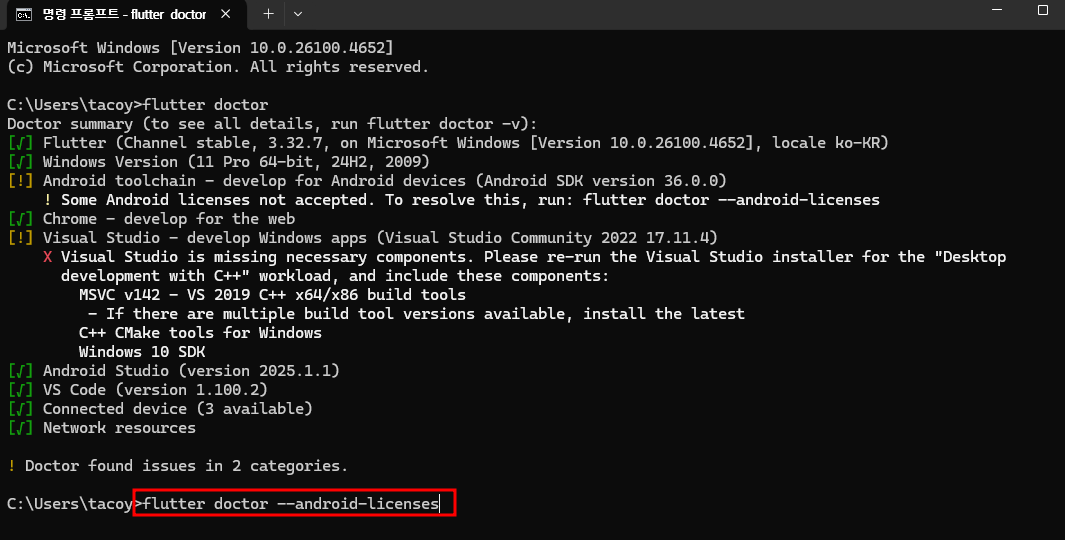
5. 안드로이드 오류 해결을 위해 아래와 같이 입력해주세요. "flutter doctor --android-licenses"
엔터를 치면 겁나게 많은 동의를 물어보는데 모두 y 입력해주시면 됩니다.
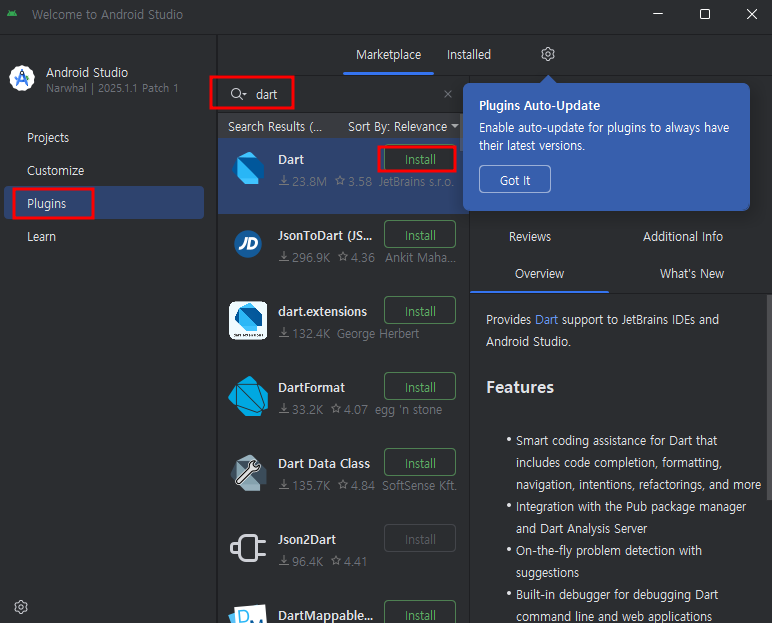
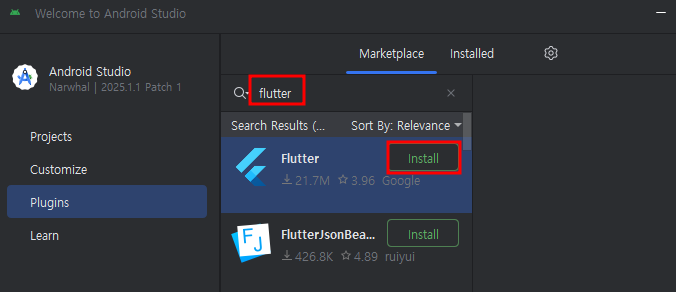
6. 개발의 편의성을 위해서 몇가지 Plugin을 설치해야 합니다. 아래 이미지 처럼 하나씩 설치해주시면 됩니다.
모두 설치하고나면 Restart 하라고 나오는데 그럼 완료 입니다.
'Flutter' 카테고리의 다른 글
| 플루터(Flutter) Stateless Widget + Show Content Action (2) | 2025.07.28 |
|---|---|
| 플루터(Flutter) 위젯 트리,스플래쉬 스크린(Widget Tree and Splash Screen) (1) | 2025.07.28 |
| 플루터(Flutter) 개발 시작(Hello World) (0) | 2025.07.22 |
| 안드로이드 스튜디오(Android Studio) 가상 스마트폰 세팅(Emulator Setting) (0) | 2025.07.20 |
| 플루터(Flutter) 소개 및 설치(환경 변수) (3) | 2025.07.18 |